Domain diagnose-migräne.de kaufen?
Wir ziehen mit dem Projekt
diagnose-migräne.de um.
Sind Sie am Kauf der Domain
diagnose-migräne.de interessiert?
domain@kv-gmbh.de · 0541-91531010
Domain diagnose-migräne.de kaufen?
Wie richte ich den TP-Link AC1200 Wireless Media Server ein?
Um den TP-Link AC1200 Wireless Media Server einzurichten, verbinde ihn zunächst mit deinem Router über ein Ethernet-Kabel. Öffne dann einen Webbrowser und gib die IP-Adresse des Routers ein. Melde dich mit deinen Anmeldedaten an und navigiere zu den Einstellungen für den Media Server. Dort kannst du die gewünschten Einstellungen vornehmen, wie z.B. die Freigabe von Dateien oder das Einrichten eines Medienservers. **
Wie verbinde ich den TP-Link EAP225 Wall AC1200 mit einer Fritzbox?
Um den TP-Link EAP225 Wall AC1200 mit einer Fritzbox zu verbinden, müssen Sie den Access Point über ein Ethernet-Kabel mit einem freien LAN-Port der Fritzbox verbinden. Stellen Sie sicher, dass der Access Point eingeschaltet ist und die LED-Anzeige grün leuchtet. Öffnen Sie dann die Benutzeroberfläche der Fritzbox, navigieren Sie zu den Netzwerkeinstellungen und aktivieren Sie den DHCP-Server. Der Access Point sollte nun automatisch eine IP-Adresse von der Fritzbox erhalten und Sie können ihn über die TP-Link-Management-Software konfigurieren. **
Ähnliche Suchbegriffe für TP-Link-Ac1200-Wireless-Dual
Top-Angebote
Produkte zum Begriff TP-Link-Ac1200-Wireless-Dual:
-
Aeckersberg, Tanja: Reflexzonen - Geschichte, Diagnose und TherapieReflexzonen - Geschichte, Diagnose und Therapie , "Schnelle Hilfe für sich und andere! Dieses Buch gibt eine Übersicht über die Reflexzonenmassage. Es wird auf die Geschichte und Entstehung der Reflexzonenbehandlung bis zur Entwicklung der heutigen Reflexzonentherapie eingegangen. Die Anatomie und Physiologie werden vereinfacht und verständlich erklärt, bis hin zur Diagnose und Behandlung der einzelnen Reflexzonen. Einschließlich integrierten Übersichtskarten der Hand-, Ohr- und Fußreflexzonen, Irisdiagnosetafeln und Zahn-Bezugszonen Tabellen. , Rakel > Autopflege & Aufbereitung , Auflage: 9., vollständig überarbeitete Aufl., Erscheinungsjahr: 20220501, Produktform: Kartoniert, Autoren: Aeckersberg, Tanja, Edition: REV, Auflage: 22009, Auflage/Ausgabe: 9., vollständig überarbeitete Aufl, Seitenzahl/Blattzahl: 160, Abbildungen: mit Abbildungen und Tabellen, Keyword: Ratgeber; Gesundheit, Fachschema: Medizin / Allgemeines, Einführung, Lexikon~Massage / Reflexzonenmassage~Reflexzonenmassage, Fachkategorie: Medizin, allgemein~Alternativmedizin, Thema: Orientieren, Warengruppe: HC/Alternative Medizin/Naturmedizin/Homöopathie, Fachkategorie: Reflexzonenmassage, Thema: Verstehen, Text Sprache: ger, UNSPSC: 49019900, Warenverzeichnis für die Außenhandelsstatistik: 49019900, Verlag: FITMIT-Verlag, Verlag: FITMIT-Verlag, Verlag: Aeckersberg, Ingrid, Länge: 236, Breite: 162, Höhe: 15, Gewicht: 321, Produktform: Kartoniert, Genre: Mathematik/Naturwissenschaften/Technik/Medizin, Genre: Mathematik/Naturwissenschaften/Technik/Medizin, Vorgänger: 2642305 A22200194 A6569845 A5349807 A5051248, Katalog: deutschsprachige Titel, Katalog: Gesamtkatalog, Katalog: Lagerartikel, Book on Demand, ausgew. Medienartikel, Relevanz: 0004, Tendenz: -1, Unterkatalog: AK, Unterkatalog: Bücher, Unterkatalog: Hardcover, Unterkatalog: Lagerartikel,19,95 €*Versand: 0,00 €Sichere Weiterleitung zum Anbieter


-
Geht der TP-Link RE300 Mesh-Repeater AC1200 mit der Fritzbox 6591?
Ja, der TP-Link RE300 Mesh-Repeater AC1200 ist mit der Fritzbox 6591 kompatibel. Der Repeater unterstützt den WLAN-Standard 802.11ac, der auch von der Fritzbox 6591 unterstützt wird. Dadurch kann der Repeater nahtlos in das Mesh-Netzwerk der Fritzbox integriert werden. **
-
Unter welcher Adresse ist die Web-Oberfläche des TP-Link EAP225 EU AC1200 erreichbar?
Die Web-Oberfläche des TP-Link EAP225 EU AC1200 ist standardmäßig unter der IP-Adresse 192.168.0.1 erreichbar. Du kannst diese Adresse in deinem Webbrowser eingeben, um auf die Konfigurationsseite des Geräts zuzugreifen. **
-
Wie kann ich das TP-Link EAP225 AC1200 Outdoor über WLAN mit dem Internet verbinden?
Um das TP-Link EAP225 AC1200 Outdoor über WLAN mit dem Internet zu verbinden, müssen Sie zunächst sicherstellen, dass der Access Point eingeschaltet und mit Strom versorgt ist. Gehen Sie dann in die Einstellungen Ihres Routers und suchen Sie nach der Option "WLAN-Einstellungen" oder ähnlichem. Wählen Sie das Netzwerk aus, das Sie mit dem Access Point verbinden möchten, geben Sie das Passwort ein und bestätigen Sie die Verbindung. **
-
Wie verbinde ich meinen TP-Link Wireless N Router mit meinem Handy?
Um deinen TP-Link Wireless N Router mit deinem Handy zu verbinden, musst du sicherstellen, dass dein Handy mit dem WLAN-Netzwerk des Routers verbunden ist. Gehe dazu in die Einstellungen deines Handys, wähle WLAN aus und suche nach dem Namen des Routers. Wähle das Netzwerk aus und gib das Passwort ein, falls erforderlich. Sobald die Verbindung hergestellt ist, kannst du auf das Internet über den Router zugreifen. **

Wie kann ich den TP-Link TL-WR841N als Wireless Access Point verwenden?
Um den TP-Link TL-WR841N als Wireless Access Point zu verwenden, musst du ihn zunächst über ein Ethernet-Kabel mit deinem Hauptrouter verbinden. Dann musst du die IP-Adresse des TP-Link Routers ändern, um Konflikte zu vermeiden. Schließlich musst du das WLAN des TP-Link Routers konfigurieren und sicherstellen, dass es den gleichen Netzwerknamen (SSID) und das gleiche Passwort wie dein Hauptrouter hat. **
Wie kann ich den TP-Link TL-WR841N 300Mbps Wireless N Router erneut installieren?
Um den TP-Link TL-WR841N 300Mbps Wireless N Router erneut zu installieren, schließen Sie zunächst den Router an die Stromversorgung an und verbinden Sie ihn mit Ihrem Modem. Verbinden Sie dann Ihren Computer über ein Ethernet-Kabel mit dem Router. Öffnen Sie einen Webbrowser und geben Sie die IP-Adresse des Routers (standardmäßig 192.168.0.1) in die Adressleiste ein. Melden Sie sich mit den Standard-Anmeldeinformationen (Benutzername und Passwort) an und folgen Sie den Anweisungen im Setup-Assistenten, um den Router zu konfigurieren. **
Top-Angebote
Produkte zum Begriff TP-Link-Ac1200-Wireless-Dual:
-
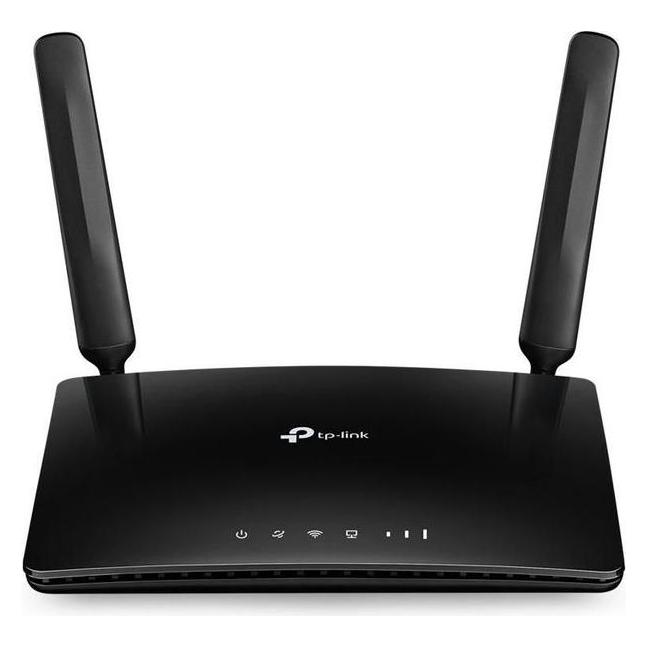
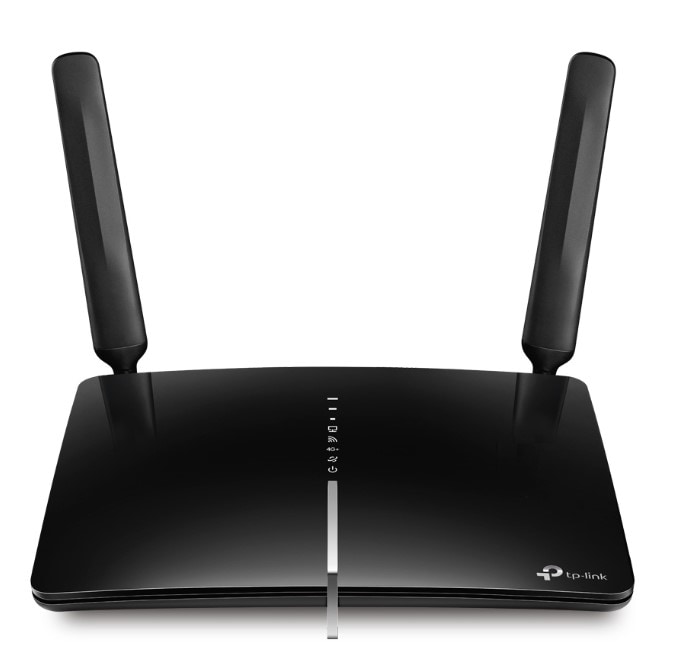
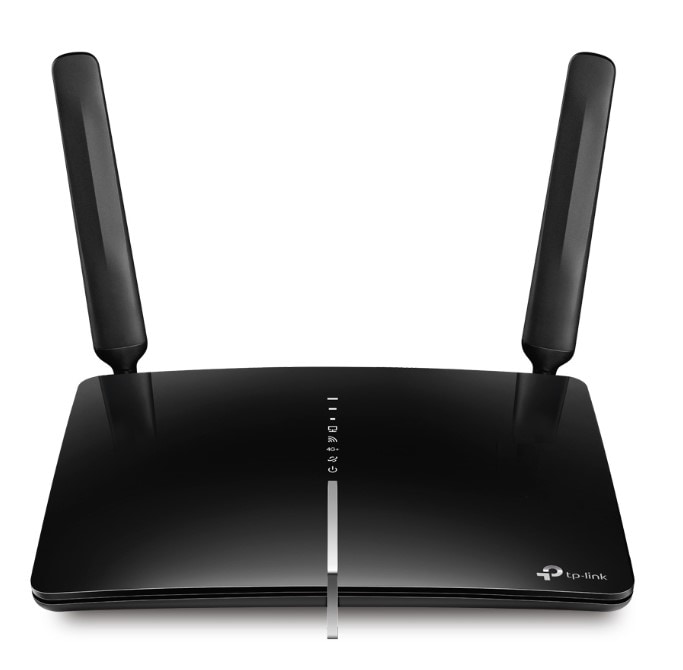
TP-LINK Archer MR600 4G+ Cat6 AC1200 Wireless Dual BandTP-Link Archer MR600 4G+ Cat6 AC1200 Wireless Dual Band / Entertainment-Station mit vielen Anschlussmöglichkeiten / Plug and Play, keine Konfiguration erforderlich / Zuverlässige Verbindungen für mehr als 64 Geräte gleichzeitig / WLAN, wo du es benötigst136,96 €*Versand: 6,99 €Sichere Weiterleitung zum Anbieter
-
Wie richte ich den TP-Link AC1200 Wireless Media Server ein?
Um den TP-Link AC1200 Wireless Media Server einzurichten, verbinde ihn zunächst mit deinem Router über ein Ethernet-Kabel. Öffne dann einen Webbrowser und gib die IP-Adresse des Routers ein. Melde dich mit deinen Anmeldedaten an und navigiere zu den Einstellungen für den Media Server. Dort kannst du die gewünschten Einstellungen vornehmen, wie z.B. die Freigabe von Dateien oder das Einrichten eines Medienservers. **
-
Wie verbinde ich den TP-Link EAP225 Wall AC1200 mit einer Fritzbox?
Um den TP-Link EAP225 Wall AC1200 mit einer Fritzbox zu verbinden, müssen Sie den Access Point über ein Ethernet-Kabel mit einem freien LAN-Port der Fritzbox verbinden. Stellen Sie sicher, dass der Access Point eingeschaltet ist und die LED-Anzeige grün leuchtet. Öffnen Sie dann die Benutzeroberfläche der Fritzbox, navigieren Sie zu den Netzwerkeinstellungen und aktivieren Sie den DHCP-Server. Der Access Point sollte nun automatisch eine IP-Adresse von der Fritzbox erhalten und Sie können ihn über die TP-Link-Management-Software konfigurieren. **
-
Geht der TP-Link RE300 Mesh-Repeater AC1200 mit der Fritzbox 6591?
Ja, der TP-Link RE300 Mesh-Repeater AC1200 ist mit der Fritzbox 6591 kompatibel. Der Repeater unterstützt den WLAN-Standard 802.11ac, der auch von der Fritzbox 6591 unterstützt wird. Dadurch kann der Repeater nahtlos in das Mesh-Netzwerk der Fritzbox integriert werden. **
-
Unter welcher Adresse ist die Web-Oberfläche des TP-Link EAP225 EU AC1200 erreichbar?
Die Web-Oberfläche des TP-Link EAP225 EU AC1200 ist standardmäßig unter der IP-Adresse 192.168.0.1 erreichbar. Du kannst diese Adresse in deinem Webbrowser eingeben, um auf die Konfigurationsseite des Geräts zuzugreifen. **
Ähnliche Suchbegriffe für TP-Link-Ac1200-Wireless-Dual
-
Aeckersberg, Tanja: Reflexzonen - Geschichte, Diagnose und TherapieReflexzonen - Geschichte, Diagnose und Therapie , "Schnelle Hilfe für sich und andere! Dieses Buch gibt eine Übersicht über die Reflexzonenmassage. Es wird auf die Geschichte und Entstehung der Reflexzonenbehandlung bis zur Entwicklung der heutigen Reflexzonentherapie eingegangen. Die Anatomie und Physiologie werden vereinfacht und verständlich erklärt, bis hin zur Diagnose und Behandlung der einzelnen Reflexzonen. Einschließlich integrierten Übersichtskarten der Hand-, Ohr- und Fußreflexzonen, Irisdiagnosetafeln und Zahn-Bezugszonen Tabellen. , Rakel > Autopflege & Aufbereitung , Auflage: 9., vollständig überarbeitete Aufl., Erscheinungsjahr: 20220501, Produktform: Kartoniert, Autoren: Aeckersberg, Tanja, Edition: REV, Auflage: 22009, Auflage/Ausgabe: 9., vollständig überarbeitete Aufl, Seitenzahl/Blattzahl: 160, Abbildungen: mit Abbildungen und Tabellen, Keyword: Ratgeber; Gesundheit, Fachschema: Medizin / Allgemeines, Einführung, Lexikon~Massage / Reflexzonenmassage~Reflexzonenmassage, Fachkategorie: Medizin, allgemein~Alternativmedizin, Thema: Orientieren, Warengruppe: HC/Alternative Medizin/Naturmedizin/Homöopathie, Fachkategorie: Reflexzonenmassage, Thema: Verstehen, Text Sprache: ger, UNSPSC: 49019900, Warenverzeichnis für die Außenhandelsstatistik: 49019900, Verlag: FITMIT-Verlag, Verlag: FITMIT-Verlag, Verlag: Aeckersberg, Ingrid, Länge: 236, Breite: 162, Höhe: 15, Gewicht: 321, Produktform: Kartoniert, Genre: Mathematik/Naturwissenschaften/Technik/Medizin, Genre: Mathematik/Naturwissenschaften/Technik/Medizin, Vorgänger: 2642305 A22200194 A6569845 A5349807 A5051248, Katalog: deutschsprachige Titel, Katalog: Gesamtkatalog, Katalog: Lagerartikel, Book on Demand, ausgew. Medienartikel, Relevanz: 0004, Tendenz: -1, Unterkatalog: AK, Unterkatalog: Bücher, Unterkatalog: Hardcover, Unterkatalog: Lagerartikel,19,95 €*Versand: 0,00 €Sichere Weiterleitung zum Anbieter
-
Glas, Martin: Glioblastom: Aktuelle Konzepte zu Diagnose, Therapie und TTFieldsGlioblastom: Aktuelle Konzepte zu Diagnose, Therapie und TTFields , Das Glioblastom gehört zu den bösartigsten Krebserkrankungen des Erwachsenenalters und ist bis zum heutigen Tage weiterhin nicht heilbar. Bei der Diagnostik und bei der Therapie hat sich in den letzten Jahren jedoch sehr viel getan, und der Wissenschaft sind darüber hinaus große Fortschritte gelungen. Das vorliegende Buch bietet einen aktuellen Überblick zur Diagnose und Therapie von Glioblastompatienten. Es erläutert dabei die Möglichkeiten der Operation, Bestrahlung und Chemotherapie in der Primär- sowie in der Rezidivsituation. Darüber hinaus befasst es sich ausführlich mit dem Einsatz von sog. elektrischen Wechselfeldern (TTFields), die sich in den letzten Jahren in der Behandlungsroutine etabliert haben. Dieses Buch wendet sich an alle Interessierten, insbesondere Ärzte in jeglicher Ausbildungsphase, die sich intensiver über die Therapie von Glioblastompatienten informieren möchten. , Reiningungssets > Autopflege & Aufbereitung , Erscheinungsjahr: 20250331, Titel der Reihe: UNI-MED Science##, Autoren: Glas, Martin, Seitenzahl/Blattzahl: 80, Abbildungen: 8 Abbildungen, Themenüberschrift: MEDICAL / Hematology, Keyword: Glioblastom; Krebserkrankung; TTFields, Fachschema: Krebs (Krankheit) / Onkologie~Onkologie - Radioonkologie~Hämatologie~Medizin / Spezialgebiete, Fachkategorie: Hämatologie~Medizinische Spezialgebiete, Warengruppe: HC/Medizin/Andere Fachgebiete, UNSPSC: 49019900, Warenverzeichnis für die Außenhandelsstatistik: 49019900, Länge: 246, Breite: 177, Höhe: 9, Gewicht: 299, Produktform: Gebunden,39,80 €*Versand: 0,00 €Sichere Weiterleitung zum Anbieter
-
TP-LINK Archer MR600 4G+ Cat6 AC1200 Wireless Dual BandTP-Link Archer MR600 4G+ Cat6 AC1200 Wireless Dual Band / Entertainment-Station mit vielen Anschlussmöglichkeiten / Plug and Play, keine Konfiguration erforderlich / Zuverlässige Verbindungen für mehr als 64 Geräte gleichzeitig / WLAN, wo du es benötigst136,96 €*Versand: 6,99 €Sichere Weiterleitung zum Anbieter
-
Wie kann ich das TP-Link EAP225 AC1200 Outdoor über WLAN mit dem Internet verbinden?
Um das TP-Link EAP225 AC1200 Outdoor über WLAN mit dem Internet zu verbinden, müssen Sie zunächst sicherstellen, dass der Access Point eingeschaltet und mit Strom versorgt ist. Gehen Sie dann in die Einstellungen Ihres Routers und suchen Sie nach der Option "WLAN-Einstellungen" oder ähnlichem. Wählen Sie das Netzwerk aus, das Sie mit dem Access Point verbinden möchten, geben Sie das Passwort ein und bestätigen Sie die Verbindung. **
-
Wie verbinde ich meinen TP-Link Wireless N Router mit meinem Handy?
Um deinen TP-Link Wireless N Router mit deinem Handy zu verbinden, musst du sicherstellen, dass dein Handy mit dem WLAN-Netzwerk des Routers verbunden ist. Gehe dazu in die Einstellungen deines Handys, wähle WLAN aus und suche nach dem Namen des Routers. Wähle das Netzwerk aus und gib das Passwort ein, falls erforderlich. Sobald die Verbindung hergestellt ist, kannst du auf das Internet über den Router zugreifen. **
-
Wie kann ich den TP-Link TL-WR841N als Wireless Access Point verwenden?
Um den TP-Link TL-WR841N als Wireless Access Point zu verwenden, musst du ihn zunächst über ein Ethernet-Kabel mit deinem Hauptrouter verbinden. Dann musst du die IP-Adresse des TP-Link Routers ändern, um Konflikte zu vermeiden. Schließlich musst du das WLAN des TP-Link Routers konfigurieren und sicherstellen, dass es den gleichen Netzwerknamen (SSID) und das gleiche Passwort wie dein Hauptrouter hat. **
-
Wie kann ich den TP-Link TL-WR841N 300Mbps Wireless N Router erneut installieren?
Um den TP-Link TL-WR841N 300Mbps Wireless N Router erneut zu installieren, schließen Sie zunächst den Router an die Stromversorgung an und verbinden Sie ihn mit Ihrem Modem. Verbinden Sie dann Ihren Computer über ein Ethernet-Kabel mit dem Router. Öffnen Sie einen Webbrowser und geben Sie die IP-Adresse des Routers (standardmäßig 192.168.0.1) in die Adressleiste ein. Melden Sie sich mit den Standard-Anmeldeinformationen (Benutzername und Passwort) an und folgen Sie den Anweisungen im Setup-Assistenten, um den Router zu konfigurieren. **
* Alle Preise verstehen sich inklusive der gesetzlichen Mehrwertsteuer und ggf. zuzüglich Versandkosten. Die Angebotsinformationen basieren auf den Angaben des jeweiligen Shops und werden über automatisierte Prozesse aktualisiert. Eine Aktualisierung in Echtzeit findet nicht statt, so dass es im Einzelfall zu Abweichungen kommen kann. ** Hinweis: Teile dieses Inhalts wurden von KI erstellt.